Chapter 1 トピックス
1-3 トピックス記事を作成する
トピックス一覧画面(記事作成への導線)
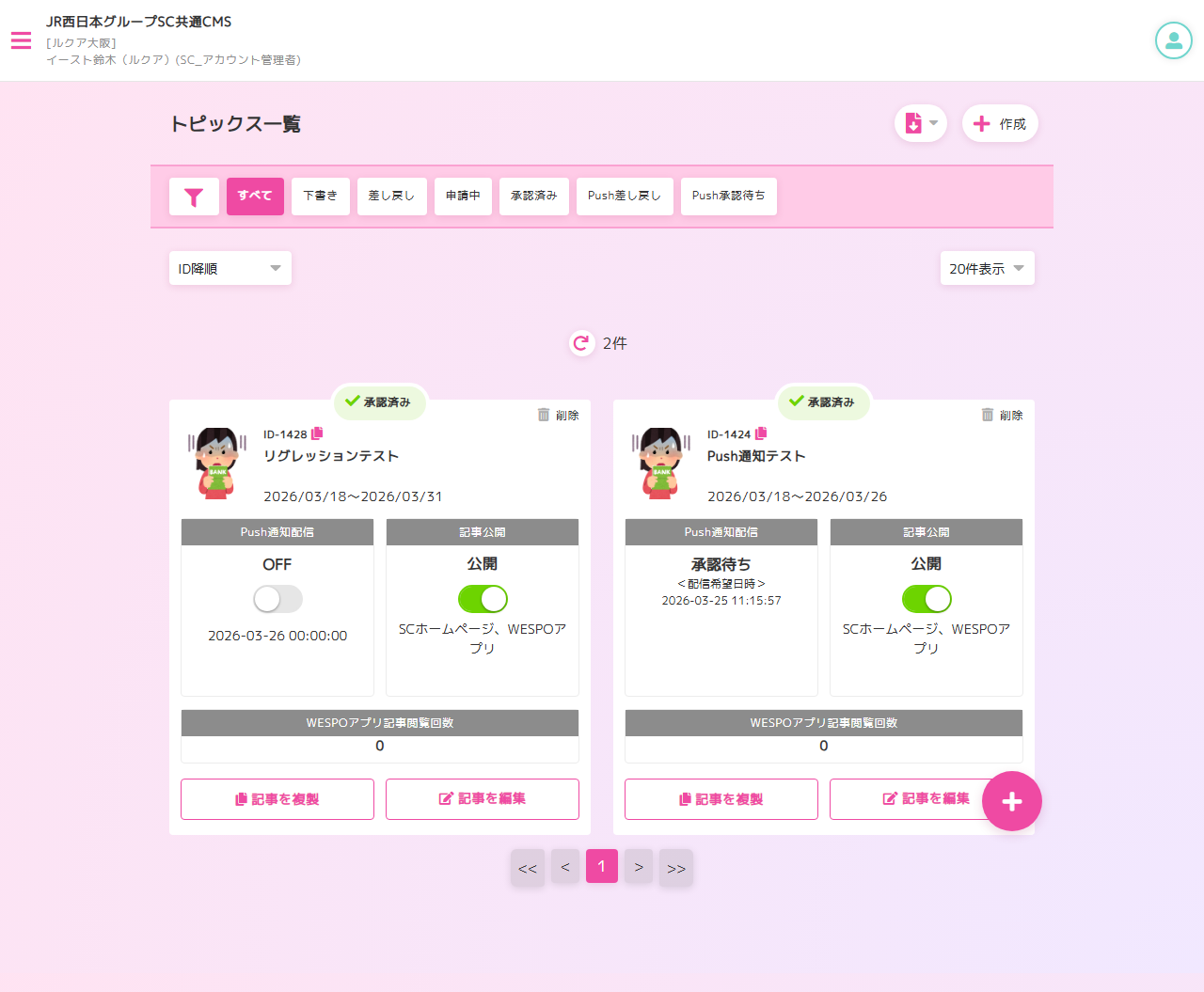
1
基本情報(タイトル・公開期間・アイキャッチ画像)
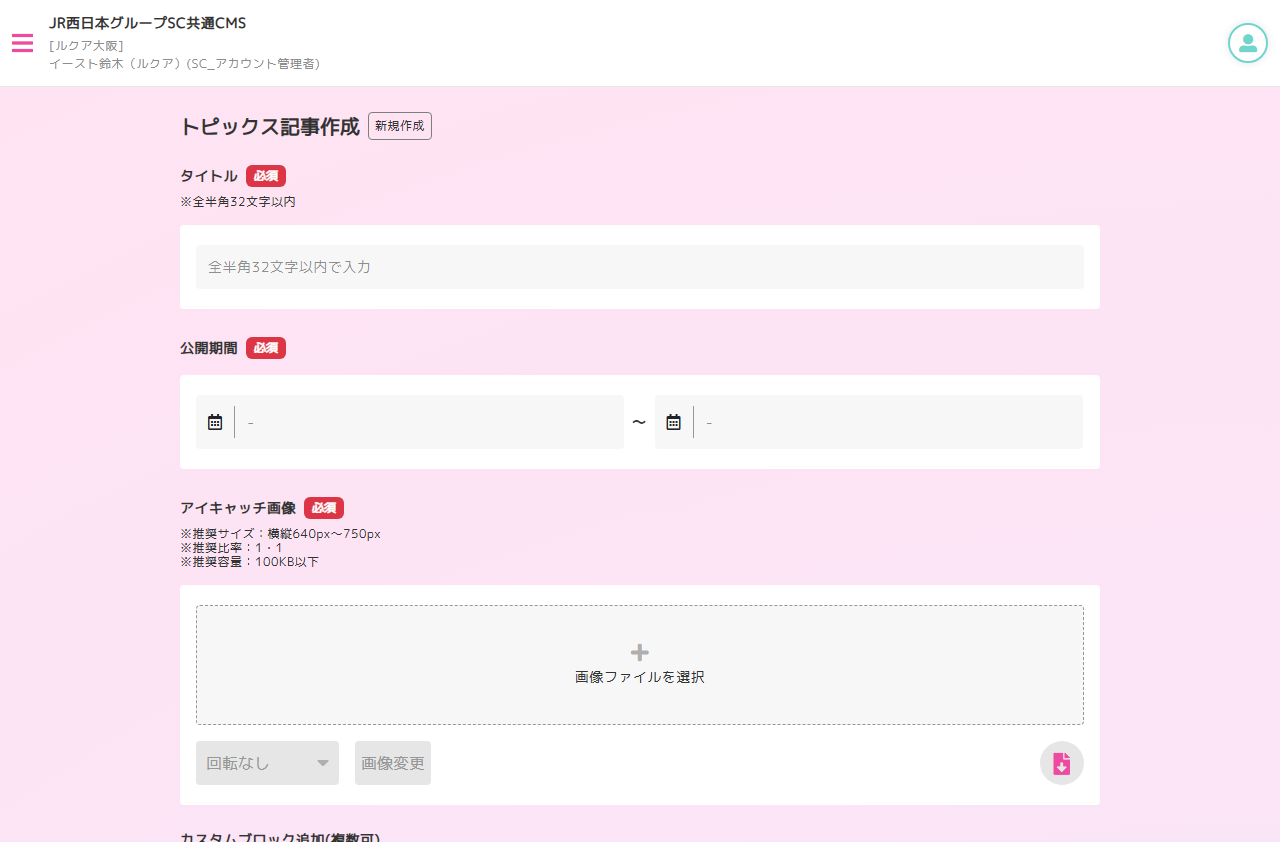
1
2
3
カスタムブロック・ハッシュタグ
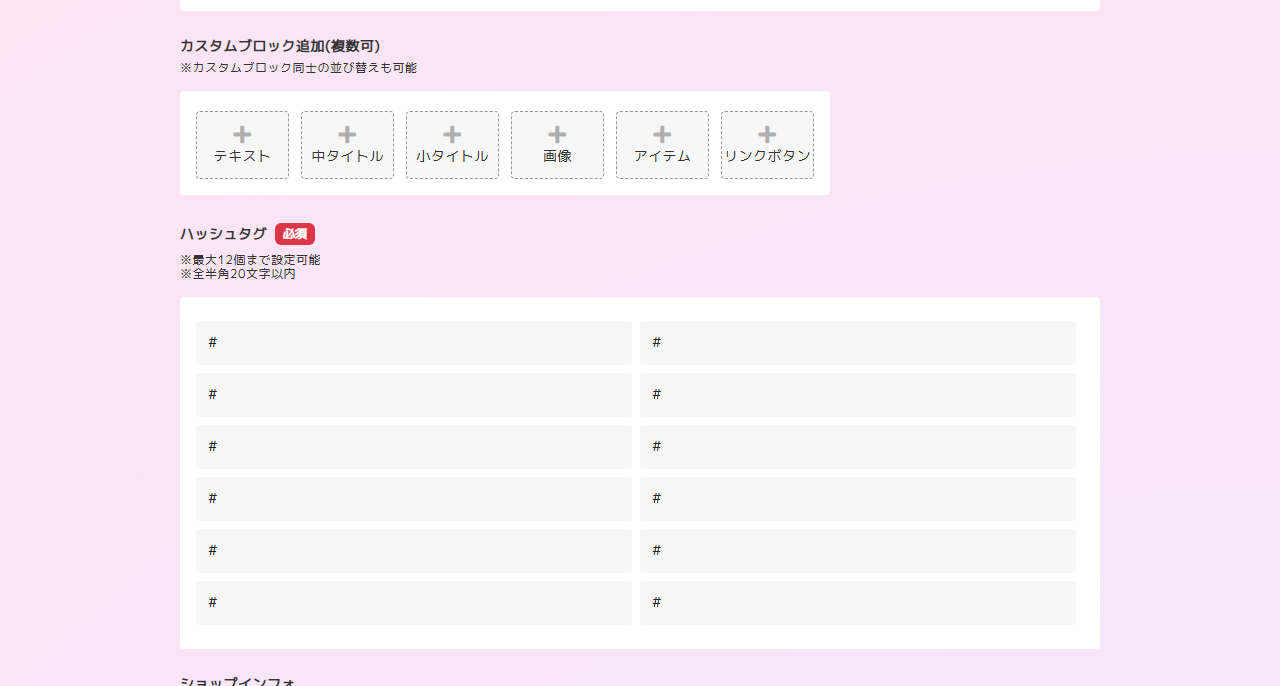
4
5
ショップインフォ・公開先設定・ホーム画面設定
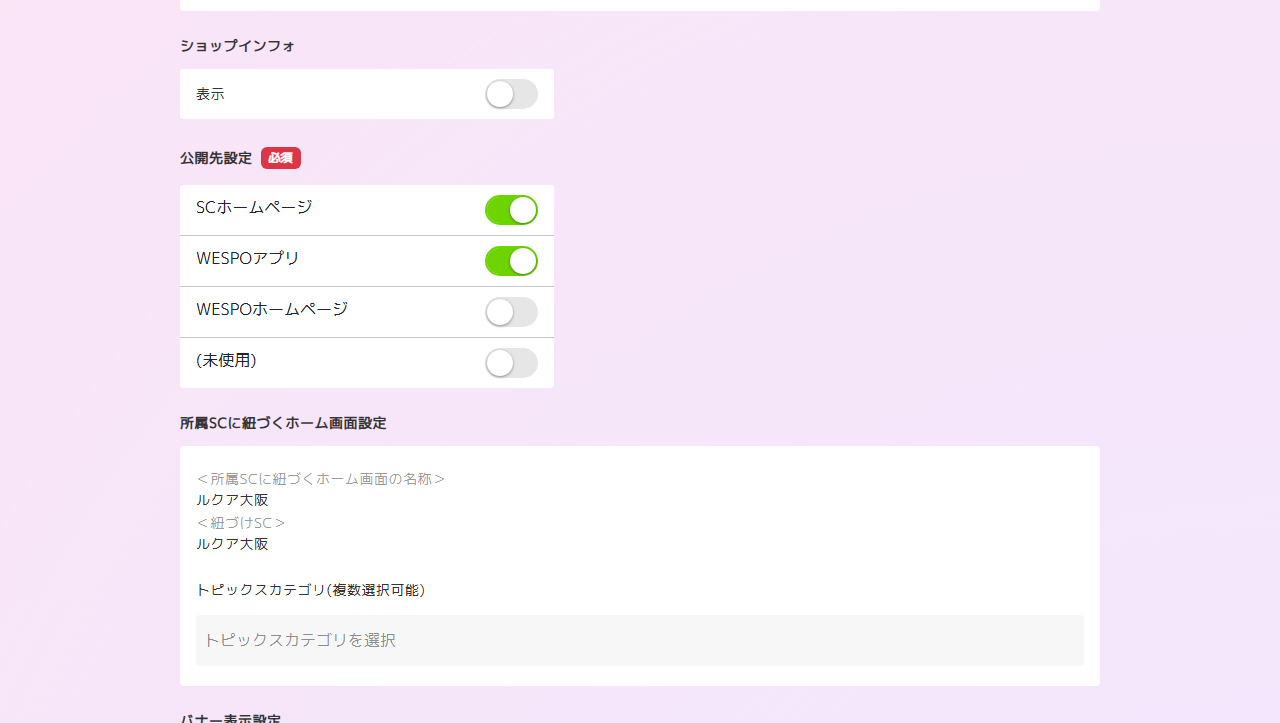
6
7
8
バナー表示設定・配信種別・Push通知配信
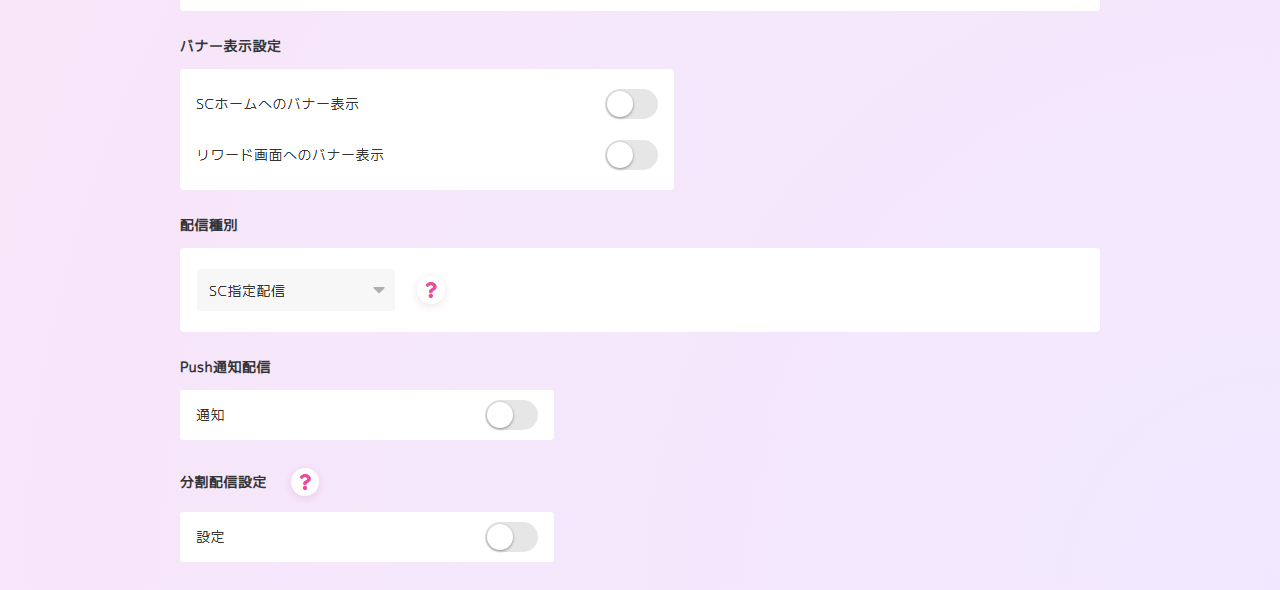
9
10
11
未入力で登録時のバリデーションエラー
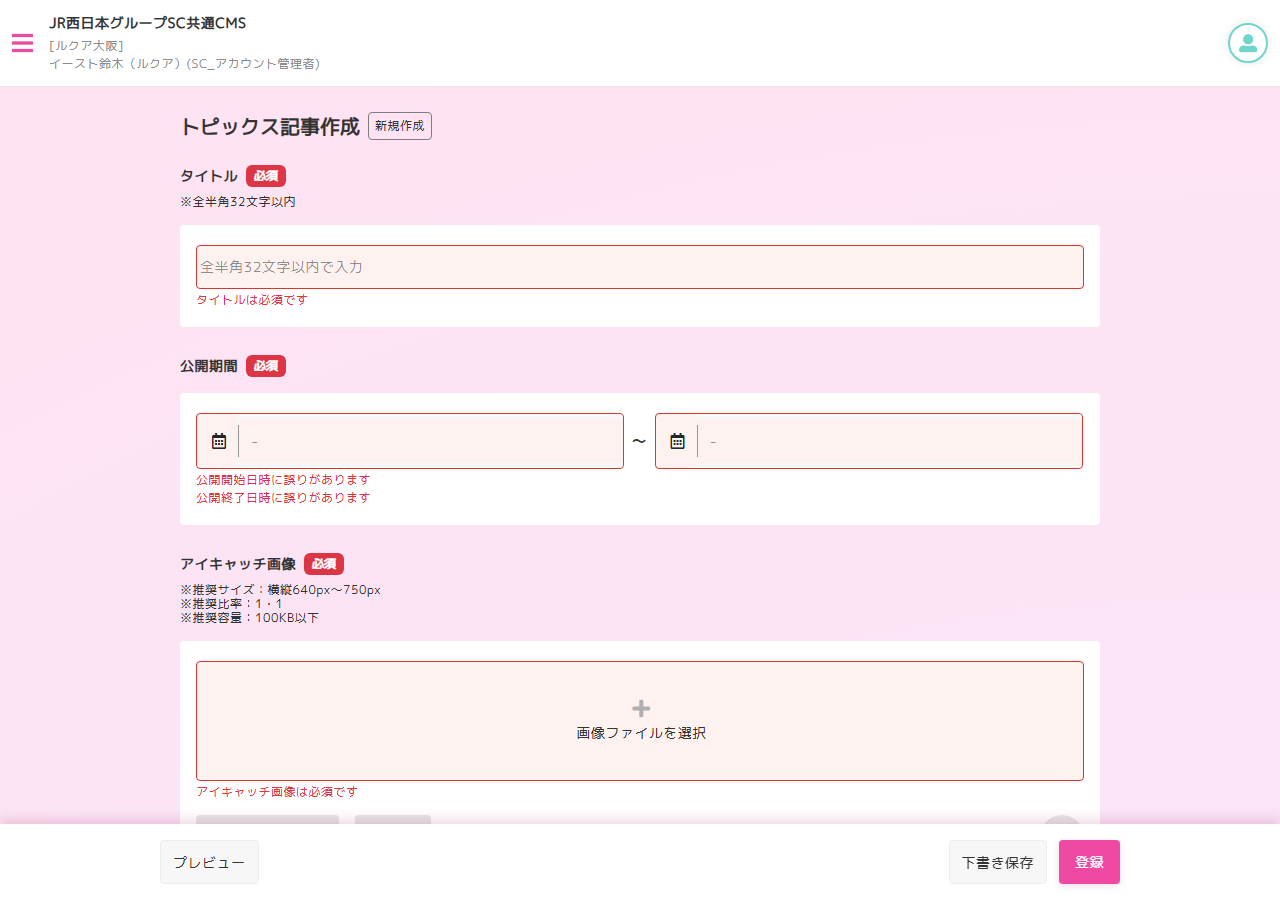
1
2
3
このページでできること
記事一覧
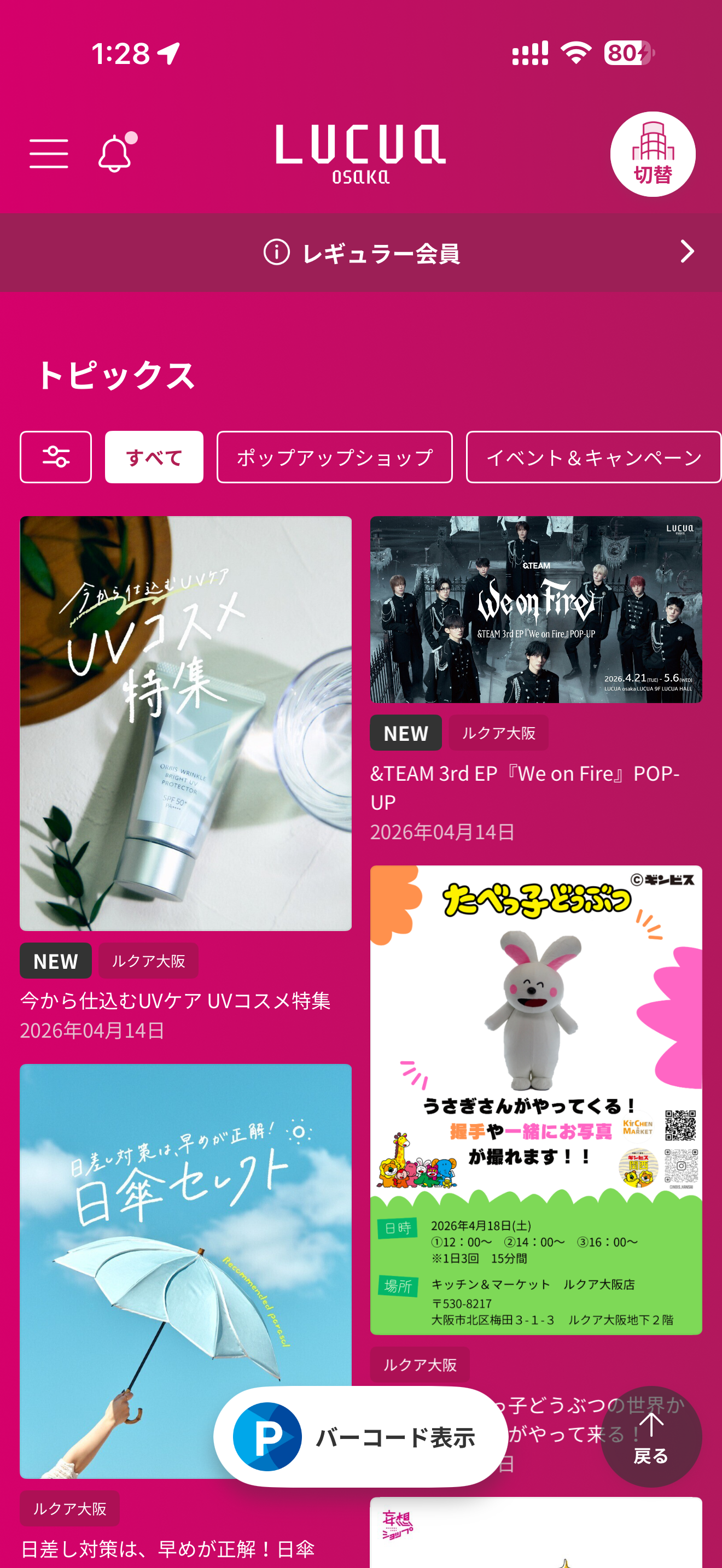
1 / 2
💡
概要
トピックス記事を新規作成して、WESPOアプリやSCホームページに掲載します。タイトル・公開期間・画像・本文(カスタムブロック)・ハッシュタグ・公開先設定・Push通知配信などを入力し、下書き保存または登録(承認申請)を行います。
記事作成画面を開く
🔒 管理者向け
❶
一覧画面またはダッシュボードから開く
①
トピックス一覧画面の「+ 作成」ボタンをクリック、またはダッシュボードの「記事作成」をクリックします。
トピックス記事作成画面が開きます。画面タイトルに「トピックス記事作成 [新規作成]」と表示されます。
入力項目
❷
基本情報を入力する
①
「タイトル」を入力します。(必須・全半角32文字以内)
WESPOアプリのトピックス一覧やバナーに表示される記事タイトルです。
②
「公開期間」を設定します。(必須)
カレンダーから公開開始日時と公開終了日時を選択します。公開終了日時は公開開始日時より未来の日時を指定してください。過去の日時が入力されたまま申請・承認されても記事は公開されません。
③
「アイキャッチ画像」をアップロードします。(必須・1枚)
推奨サイズ: 横縦640px〜750px、推奨比率: 1:1、容量: 100KB以下。画像の大きい方の辺が推奨サイズに縮小されて保存されます。「回転なし」「時計回りに90°」「反時計回りに90°」「180°回転」から回転設定が可能です。
❸
カスタムブロックで記事本文を作成する
①
「テキスト」「中タイトル」「小タイトル」「画像」「アイテム」「リンクボタン」の6種類から選択して追加します。
アイキャッチ画像の下に挿入され、追加後は削除・上下移動による並べ替えが可能です。
②
「ハッシュタグ」を設定します。(必須・最大12個)
#を含まない全半角20文字以内で入力します。1つ以上の設定が必須です。入力時に部分一致のサジェスト機能で候補リストが表示されます。
| ブロック種別 | 用途 | 必須項目・備考 |
|---|---|---|
| テキスト | 任意のテキスト入力。文字装飾(太字・下線・文字色・背景色・フォントサイズ・配置・絵文字・リンク・リスト・横罫線)が可能 | テキストエディター形式。外部サイトからのコピペ時はプレーンテキストで貼り付けること |
| 中タイトル | 記事内の中見出し | テキスト入力 |
| 小タイトル | 記事内の小見出し | テキスト入力 |
| 画像 | 記事内への画像挿入。1ブロック1枚 | 推奨: 640px〜750px、1:1。複数画像は複数ブロック追加。回転設定あり |
| アイテム | 商品情報を記載 | 商品名・ブランド名・価格が必須。セール価格設定時は通常価格に取消線+グレー表示 |
| リンクボタン | 別ページへのリンクボタン | 遷移種別(外部ブラウザ/キャンペーン機能設定/クーポン)とURLが必須。ボタン名称デフォルト「詳細を見る」(全角16文字以内) |
❹
公開先・配信設定を行う
①
「ショップインフォ」を設定します。(任意)
取り扱いショップの表示・非表示を制御します。ONにするとSCコード+テナントコードの入力フォームが展開されます。テナント利用者は自動セット。ショップ情報有効期限外は設定不可。
②
「公開先設定」を設定します。(1つ以上ONが必須)
SCホームページ・WESPOアプリ・WESPOホームページ・WESTERアプリの4チャネル。全てOFFだとエラー。WESPOアプリOFFではPush通知不可。
③
「所属SCに紐づくホーム画面設定」を設定します。
WESPOアプリで表示するホーム画面を選択すると「紐づけSC」「トピックスカテゴリ」の選択肢が連動して変わります。WESPO編集者以上は全ホーム画面が選択可能。
❺
バナー・Push通知配信を設定する
①
「バナー表示設定」を設定します。(任意)
ONにすると記事承認時にバナーデータが自動生成されます(バナー名=タイトル、画像=アイキャッチ、並び順=最上位)。バナー表示期間は公開期間内で設定。テナント利用者非表示。
②
「配信種別」を選択します。
SC指定配信(SCに紐づくユーザーに配信)、全体配信(WESPO編集者以上のみ)、コンテンツ会員紐付け(ExAPI指定会員)。
③
「Push通知配信」を設定します。(任意)
ONで配信タイトル・本文・日時の入力展開。配信日時は公開期間内で設定。全体/SC指定配信では分割配信数・インターバルも設定可能。テナント利用者非表示。
保存と申請
❻
プレビュー・下書き保存・登録
①
「プレビュー」で表示イメージを確認します。
プレビューボタンを押すと自動的に下書き保存され、別ブラウザでアプリ上の表示イメージが確認できます。
②
「下書き保存」で一時保存、または「登録」で承認申請します。
「下書き保存」は再編集可能な一時保存。「登録」で承認フローに進みます(SC編集者はSC承認待ち、WESPO編集者以上は即時承認)。
エラーと注意事項
💡
未入力で登録すると
必須項目が未入力の状態で「登録」をクリックすると、該当フィールドが赤枠で表示され、エラーメッセージが表示されます。全ての必須項目を入力してから再度「登録」をクリックしてください。
| エラー内容 | 原因 | 対処法 |
|---|---|---|
| タイトルは必須です | タイトルが未入力 | タイトルを入力してください |
| 公開開始日時に誤りがあります | 公開開始日時が未入力または不正 | カレンダーから正しい日時を選択 |
| 公開終了日時に誤りがあります | 公開終了日時が未入力または不正 | 開始日時より未来の日時を設定 |
| 公開終了日時は公開開始日時よりも未来日時で入力してください | 終了が開始より過去 | 終了日時を修正 |
| アイキャッチ画像は必須です | 画像が未選択 | 画像をアップロード |
| 公開先設定の設定が不正です | 公開先が全てOFF | 1つ以上の公開先をONに |
| Push通知配信設定が不正です | WESPOアプリOFFでPush通知ON | WESPOアプリをONにするかPush通知をOFF |
| Push通知配信の配信日時設定が不正です | 配信日時が公開期間外 | 公開期間内の日時を設定 |
| バナー表示期間の設定が不正です | バナー期間が公開期間外 | 公開期間内で設定 |
| Push配信種別が不正です | SC指定配信でSC未紐づけ | 紐づけSCを設定 |
| テキストボックスの入力内容に許容されていないHTML装飾が含まれています | 外部サイトからのコピペでHTML混入 | プレーンテキストで再入力 |
🚨 必須設定
外部テキストの貼り付けに注意
外部サイト等からテキストをコピー&ペーストする場合は、プレーンテキストで貼り付けてください。
HTML装飾が含まれると登録エラーやカスタムブロック編集時の不具合の原因になります。
🚨 必須設定
登録後は再編集不可
一度「登録」をクリックして承認申請した記事は、承認待ち状態では再編集できません。
修正が必要な場合は記事を複製→編集→再申請し、元の記事を削除してください。
⭐ 推奨設定
登録前にプレビューで確認
「登録」の前に必ず「プレビュー」で表示イメージを確認してください。
登録後は編集不可。公開期間が過去日時になっていないかも確認してください。