Chapter 1 トピックス
1-4 トピックス記事を編集・公開する
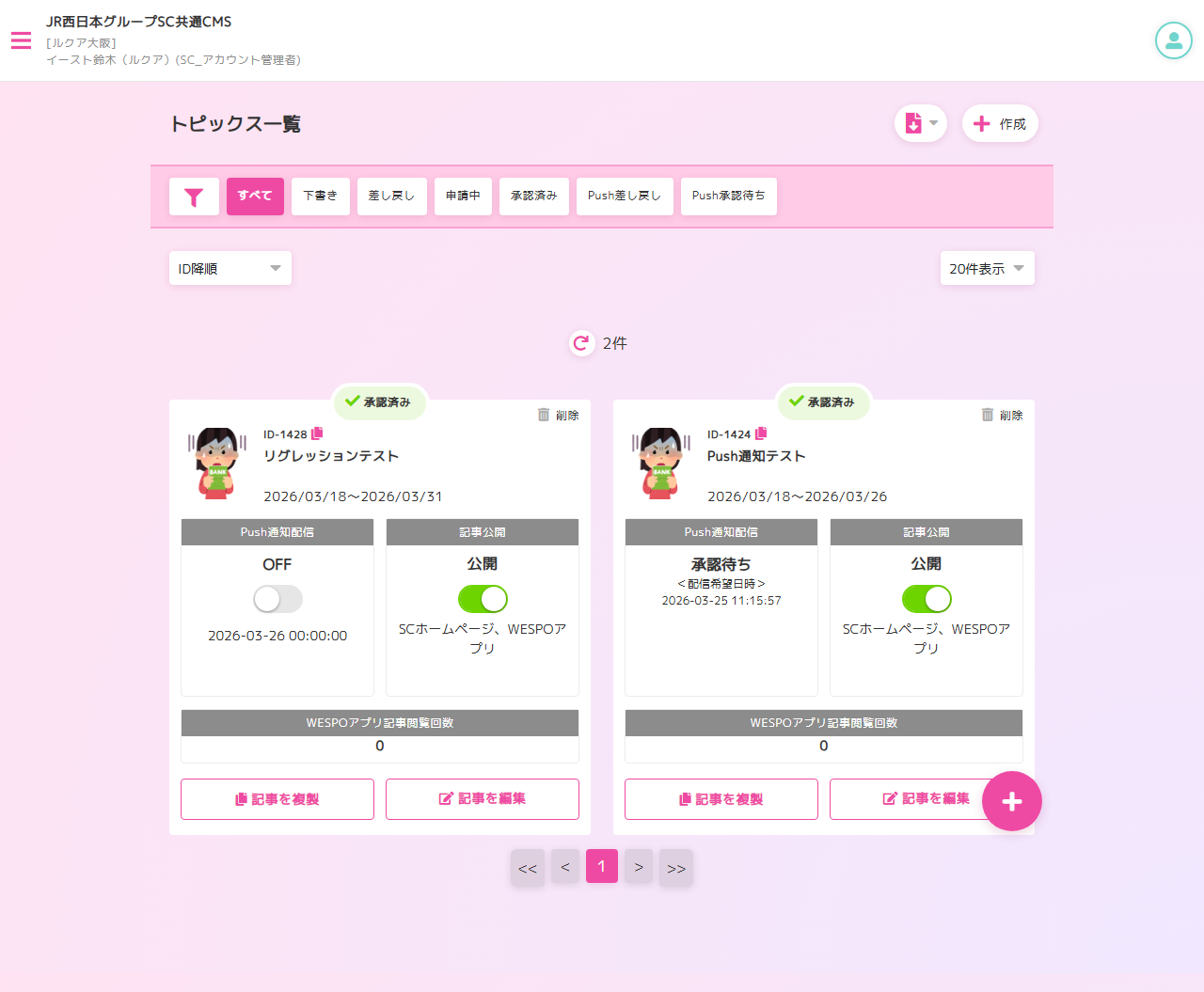
トピックス一覧画面(すべてタブ・記事カード)
1
2
3
4
5
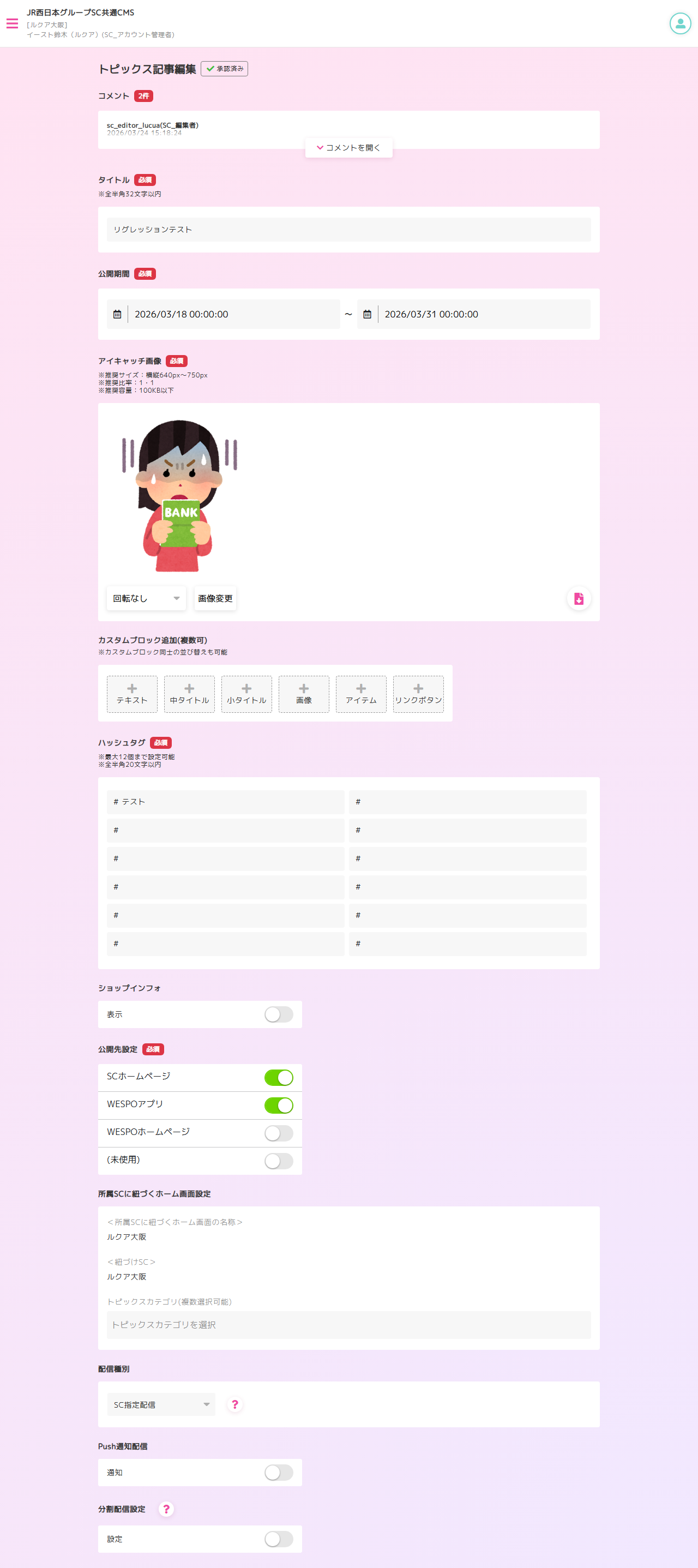
トピックス記事編集画面
1
2
3
4
5
6
7
8
9
10
11
12
13
このページでできること
💡
概要
下書き状態の記事の編集/差し戻された記事の修正・再申請/既存記事の複製/記事の削除を行います。また、編集画面の入力項目一つひとつが「何を変えるとアプリ側で何が変わるのか」もこのページで解説します。
一覧画面の構成と操作開始ポイント
❶
各要素の役割
①
ステータスタブ(一覧上部)
「すべて/下書き/差し戻し/申請中/承認済み」などのタブ。選んだステータスの記事だけが下に絞り込まれて表示されます。編集・再申請・複製・削除は、まずこのタブで対象のステータスを選ぶところから始まります。
②
記事カード
1 記事につき 1 枚のカード。サムネイル・タイトル・公開期間・ステータスバッジ・操作ボタンがまとまっています。ここを単位に編集・複製・削除を行います。
③
「記事を編集」ボタン
クリックするとその記事の編集画面が開きます。下書き/差し戻しの記事のみ編集可能で、申請中・承認済み記事では非表示または参照のみになります。
④
「記事を複製」ボタン
元記事の内容をコピーした状態で新規作成画面を開きます。元の記事はそのまま残ります。過去記事の使い回しや、申請済みで直接編集できない記事を差し替えたいときに使います。
⑤
削除アイコン
カード右上の✕アイコン。押すと確認ダイアログが出て、確定するとその記事が消えます。削除は即時反映で、復元はできません。
編集画面の入力項目(①〜⑬)
💡
この節の読み方
各項目について「何の項目か/変更するとアプリ側で何が変わるか/入力制約」を説明します。赤い「必須」バッジが付いた項目は、未入力だと登録・申請ができません。
❷
各項目の役割と変更による影響
①
① ステータスバッジ
画面タイトル横のバッジ。「下書き/差し戻し/申請中/承認済み」のいずれかが表示され、現在の記事状態を表します。表示専用で編集不可。ステータスによって画面下部の操作ボタン(下書き保存/登録/再申請/参照のみ)が切り替わります。
②
② コメント履歴
差し戻し時に事務局/SC 承認者が記入したコメントが時系列で並びます。「コメントを開く」で本文を確認できます。自分では書き込めません(閲覧のみ)。再申請する前に必ず差し戻し理由を確認してから修正してください。
③
③ タイトル [必須 / 全半角 32 文字以内]
アプリの記事一覧・記事詳細ページで見出しとして表示されます。変更するとアプリ側の見出しもそのまま入れ替わります。長すぎるとカードからはみ出すため、端的な文言にするのが推奨です。
④
④ 公開期間 [必須]
開始日時〜終了日時。アプリにはこの期間だけ記事が公開されます。開始前は非表示、終了後は一覧から消えます。過去の終了日時を入れた状態でも申請・承認は通りますが、その記事はアプリで一切公開されないため注意してください。
⑤
⑤ アイキャッチ画像 [必須]
記事一覧のサムネイル、および記事詳細のトップ画像として使われます。推奨サイズ 横 640〜750px/比率 1:1/容量 100KB 以下。「画像変更」で差し替え、プルダウンで回転(なし/右 90°/左 90°/180°)を指定できます。差し替えるとアプリ側のサムネイルも即時反映されます。
⑥
⑥ カスタムブロック
記事本文を構成する 6 種類のパーツ(テキスト/中タイトル/小タイトル/画像/アイテム/リンクボタン)。追加したブロックが上から順にアプリの記事本文として並びます。ドラッグで並び替え、✕ボタンで削除できます。ブロック構成を変えると、アプリ側の本文レイアウトがそのまま変わります。種類ごとの用途は次節参照。
⑦
⑦ ハッシュタグ [必須 / 最大 12 個 / 全半角 20 文字以内]
記事に紐づけるタグ。アプリのハッシュタグ検索や絞り込みで使われ、同じタグを持つ記事どうしが一覧化されます。ここに追加/削除したタグは、ただちにアプリ側の検索結果にも反映されます。既存タグは「ハッシュタグ管理」で管理されています。
⑧
⑧ ショップインフォ
ON にすると記事詳細ページ下部に「関連ショップ情報」セクションが表示されます。OFF のままなら非表示。ショップマスターと連動した店舗情報を自動で差し込みたいときに ON にします。
⑨
⑨ 公開先設定 [必須]
「SC ホームページ/WESPO アプリ/WESPO ホームページ/(未使用)」のどのチャネルに記事を配信するかを個別に ON/OFF で指定します。ON のチャネルのみ記事が表示され、OFF にするとそのチャネルでは見えなくなります。少なくとも 1 つは ON が必要です。
⑩
⑩ 所属 SC に紐づくホーム画面設定
自分の所属 SC とその配下のホーム画面名(例:ルクア大阪)、および「トピックスカテゴリ」を設定します。カテゴリは複数選択可能で、選んだカテゴリの枠にこの記事がアプリのホーム画面で並びます。カテゴリを変えると、アプリ側で記事が表示される位置(カテゴリ別枠)が変わります。
⑪
⑪ 配信種別
プルダウンで「SC 指定配信/全館配信」などを選択します。配信先の範囲が変わり、SC 指定なら所属 SC のユーザーのみに、全館配信なら WESPO 全ユーザーに配信されます。通常は既定の「SC 指定配信」のままで OK です。
⑫
⑫ Push 通知配信
ON にすると、公開開始のタイミングで WESPO アプリに Push 通知が飛びます。OFF なら記事は公開されますが通知はされません。頻繁に ON にするとユーザーの通知離れにつながるため、重要な告知のみ ON にするのが推奨です。
⑬
⑬ 分割配信設定
ON にすると配信タイミングを分割して段階的に反映できます。大量通知時の負荷分散や、時差を付けたい場合に使用します。通常の記事では OFF のままで問題ありません。
カスタムブロック(⑥)の 6 種類
💡
記事本文はブロックの組み合わせで作る
カスタムブロックは記事本文を構成するパーツです。追加した順にアプリで縦に並び、ドラッグで並び替え、✕で削除できます。用途に応じて使い分けてください。
| 種類 | 用途 | 変更時のアプリ側の影響 |
|---|---|---|
| テキスト | 任意の本文テキストを入力。文字色/背景色/太字/下線/フォントサイズ/配置/絵文字/リンク/リスト/罫線の装飾が可能。 | アプリ記事内の該当段落が差し替わる。装飾もそのまま反映。 |
| 中タイトル | セクションの中見出しを配置。 | アプリ側で強調された中見出しとして表示される。 |
| 小タイトル | さらに細かい小見出し。 | 中タイトルより一段階小さい見出しとしてアプリに表示される。 |
| 画像 | 任意の画像を本文に挿入。 | アプリ記事内に画像が追加/差し替え。 |
| アイテム | 価格・商品URLなどの商品情報を記載。 | アプリに「商品情報カード」として表示され、リンクから商品ページに遷移可能。 |
| リンクボタン | 外部ブラウザ/キャンペーン機能(専用URL)/クーポンのいずれかを指定。 | アプリに押下可能なボタンが表示され、押すと指定先(ブラウザ・キャンペーンWebview・クーポン画面)に遷移する。 |
⚠️
テキストを外部からコピペする場合の注意
外部サイトや Word からテキストをコピペすると、非対応の HTML 装飾まで取り込まれ、登録エラーやブロック編集時に装飾が崩れる原因になります。必ずプレーンテキストとして貼り付けてください。
下書きを編集して申請する
❸
操作の流れ
①
ステータスタブで「下書き」を選択
一覧の上部タブで「下書き」をクリックすると、下書き状態の記事だけに絞り込まれます。
②
対象カードの「記事を編集」をクリック
編集画面が開きます。画面タイトルは「トピックス記事編集」、ステータスバッジは「下書き」になります。
③
③〜⑬の入力項目を必要に応じて修正
タイトル・公開期間・アイキャッチ・カスタムブロック等を編集します。各項目の挙動は前節「編集画面の入力項目」を参照してください。
④
「プレビュー」で表示イメージを確認
画面下部の固定バーの「プレビュー」で、アプリ上の見え方を事前確認できます。押下時に自動的に下書き保存されます。
⑤
「下書き保存」または「登録」で保存
「下書き保存」は下書きのまま残し、「登録」は承認フローへ進めます(ロールにより SC 承認/即時承認)。「登録」後はステータスが「申請中」になり、この画面からの直接編集はできなくなります。
差し戻された記事を再申請する
💡
差し戻しコメントを必ず確認
事務局/SC 承認者からの差し戻し理由は②コメント履歴に残ります。開いて内容を確認したうえで修正してください。
❹
操作の流れ
①
ステータスタブで「差し戻し」を選択
差し戻された記事だけが表示されます。
②
対象記事の「記事を編集」をクリック
編集画面が開き、①ステータスバッジは「差し戻し」になります。
③
②コメント履歴で差し戻し理由を確認
「コメントを開く」で全件確認してから修正に入ります。
④
指摘箇所を修正し、「登録」で再申請
画面下部の固定バーの「登録」を押下すると、再度承認フローに進み、ステータスが「申請中」に変わります。
既存記事を複製して新規作成する
❺
操作の流れ
①
複製元カードの「記事を複製」をクリック
元記事の全項目(③〜⑬)がコピーされた状態で新規作成画面が開きます。元の記事はそのまま残ります。
②
必要な項目のみ編集して保存
公開期間・タイトルなど変更が必要な項目だけ上書きし、「下書き保存」または「登録」で保存します。申請中/承認済みの記事を差し替えたいときに便利です。
記事を削除する
❻
操作の流れ
①
カード右上の「削除」アイコンをクリック
確認ダイアログが表示されます。
②
ダイアログの「削除」で確定
削除は即時反映で、アプリ側でも公開停止になります。削除された記事は復元できないためご注意ください。
注意事項
🚨 必須設定
申請中・承認済みの記事は編集不可
ステータスが「申請中」「承認済み」の記事は参照のみ可能で、直接の編集はできません。
承認者が確認した内容と異なるものが公開されるリスクを防ぐためです。修正が必要な場合は「記事を複製」→編集→再申請し、元の記事を削除してください。
🚨 必須設定
公開期間の終了日時は未来日時を入れる
公開終了日時に過去日時を入れたまま申請・承認されても、アプリでは一切公開されません。
システム仕様上、現在日時が公開期間を過ぎている記事は一覧・詳細のいずれでも非表示になります。
⭐ 推奨設定
登録前に必ずプレビューで確認
編集後は「登録」前に「プレビュー」でアプリ上の表示イメージを確認してください。
登録後の承認待ち状態では再編集ができません。レイアウト崩れやタイポを検出するには、プレビューが最後の機会です。