Chapter 1 トピックス
1-9 バナーを管理する
このページでできること
💡
概要
WESPOアプリのホーム画面に表示されるバナーの新規作成・編集・削除・表示順の管理ができます。トピックスやアンケートと紐付けたバナーも作成できます。
バナーを新規作成する
①
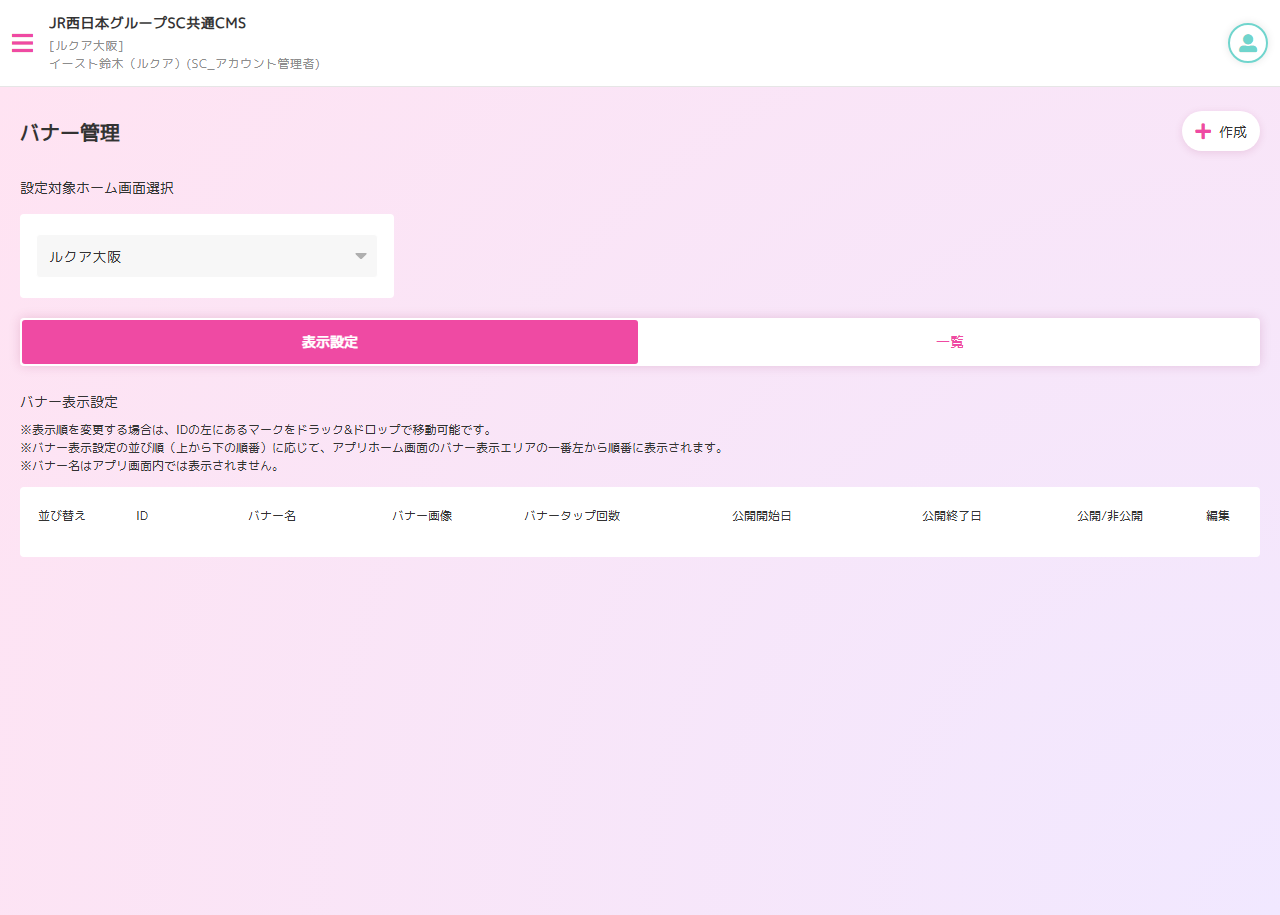
ダッシュボードの「バナー管理」をクリック、またはメニューから「トピックス」タブ → 「バナー管理」を選択します。
バナー管理画面が表示されます。
②
「+ 作成」をクリックします。
バナー作成画面が開きます。トピックスやアンケートと紐付ける場合は、あらかじめ対象のIDをコピーしておいてください。
③
「記事登録方法」を選択し、必要項目を入力します。
「新規登録」の場合: バナー画像・バナー表示期間・遷移種別・URL・公開設定フラグが必要です。「トピックスと紐付けて登録」の場合: トピックスIDで検索して紐付けます。「アンケートと紐付けて登録」の場合: アンケートIDで検索します。
バナー管理画面
1
2
3
①
入力完了後、「登録」をクリックして保存します。
バナー一覧に追加されます。表示設定タブで表示順を調整してください。
バナーを編集・削除する
①
編集したいバナーの編集アイコンをクリックします。
バナー編集画面が表示されます。記事登録方法は登録後に変更不可です。
②
削除したいバナーのゴミ箱アイコンをクリックし、「削除」を確定します。
削除されたバナーは復元できません。
🚨 必須設定
記事登録方法は変更不可
バナー登録後は「記事登録方法」(新規登録/トピックス紐付け/アンケート紐付け)を変更できません。
紐付け方法を変更するとデータの整合性が崩れるため、変更が必要な場合は一度削除して再登録してください。
⭐ 推奨設定
バナー表示順の管理
バナーの並び順(上から下の順番)に応じて、アプリホーム画面のバナー表示エリアの一番左から順番に表示されます。
表示設定タブでドラッグ&ドロップで順番を変更できます。バナー名はアプリ画面内には表示されません。